2016/03/30

◆9.7インチ iPad Proのアクセサリーを店頭で探す

ソフトバンクオンラインで、9.7インチiPad Pro(256G、ローズゴールド)を予約しました。予約しなくても発売日から大手量販店の店頭で購入できると思っていますが、念のため予約しました。

で、アクセサリーで買うと決めているものは3つ(ケースもスマートカバーもAir2ものは流用できないようです。保護シートは不明)。
  • 背面ケース(スマートカバー対応、ポリカーボネート製で透明、薄いもの)
  • スマートカバー(紺、黒、薄いラベンダーの中から)
  • Apple Pencil(絵は描きませんが使ってみたい)
ヨドバシAkiba1階のタブレットアクサリー売り場へ・・・・ありました、9.7インチ用iPad Proアクセサリーコーナー。数は少ないですが、液晶保護シート(Airのを流用できるか不明)とケースが並んでました。
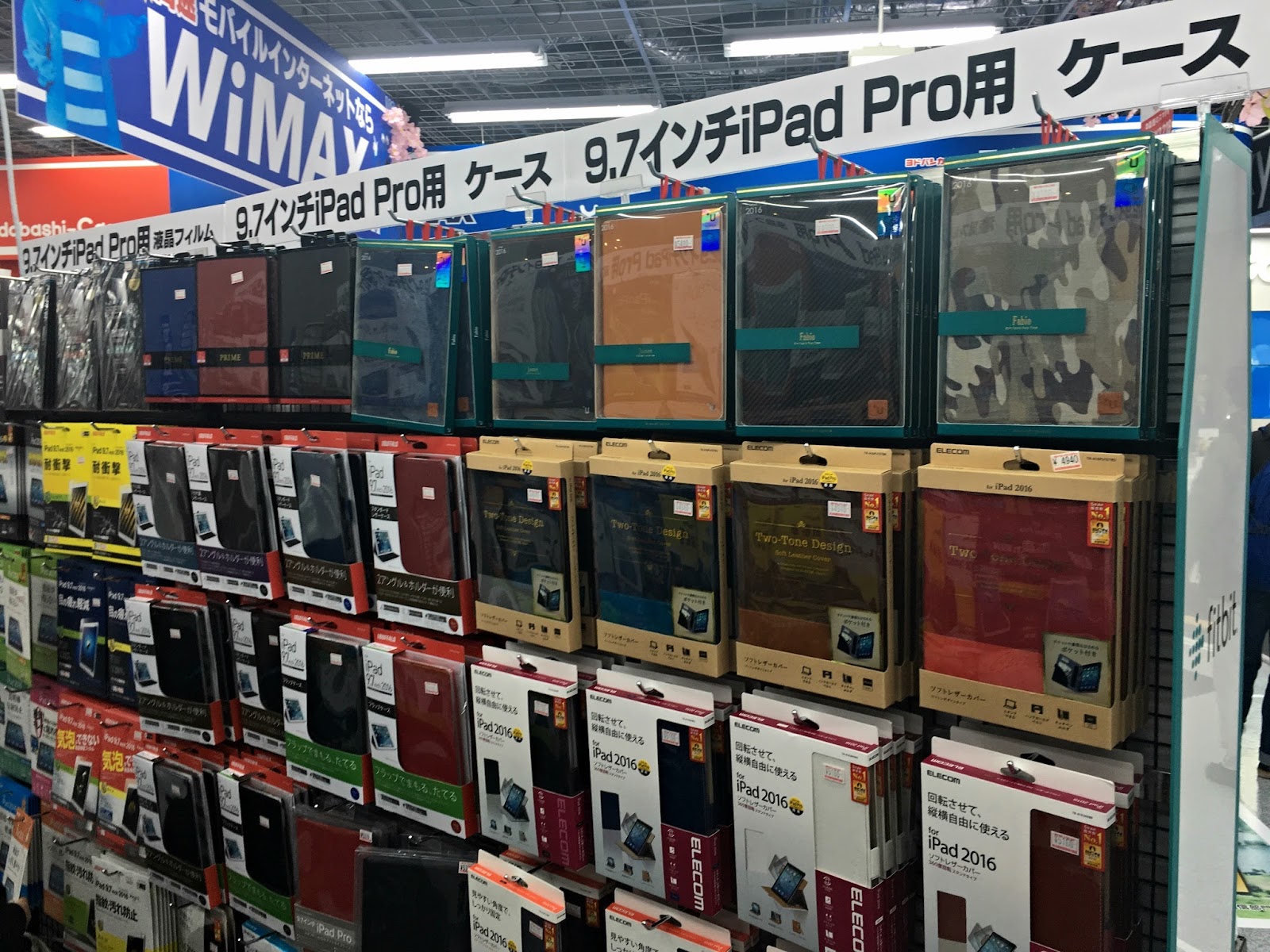
まずケースを物色。ポリカーボネート製で透明なものは、少なくとも店頭にはまだエレコムのもの(TB-A16PV2CR)しかありません。厚さ1mmとあり、格別薄いとは思えないのですが現状は選択の余地がないのでこのエレコムのものに決定。

次にスマートカバー。Proの9.7用は展示も在庫もないですが、mini用のものが展示されていたので色を確認。
展示はmini用ですが、色はほぼ同じなので
薄い色だとポリウレタンが汚れてくるのはわかっているのですが、今使ってる黒のカバーに飽きてしまったので、今回はラベンダーに決めました。数ヶ月で汚れが目立ってくると思うので、そのうち紺も買う予定。

ケースとスマートカバーはヨドバシのネット通販で店頭受け取りを選択。ケースは在庫あったのですが、スマートカバーと一緒に受け取ろうと通販で(^^;;。

Apple Pencil。これは普通に在庫があって店頭で購入。12インチ版Proが発売された時は品薄だった記憶がありますが、今回はそんな心配も不要かもしれません。
Apple Pencil。まだ使えませんが^^;

しかしソフトバンクオンラインでの事前予約受付メールのみで、その後の動きがありません。。。。

2016/03/27

◆意外とあっけなくSIMロック解除完了(iPhone6s plus)

待望の(?)ソフトバンク契約のiPhone6s plusのSIMロック解除をしてみました(といってもキャリア契約を解約するつもりはなく)

ソフトバンクのサイトを見ると、対象機種は、iPhoneの場合、iPhone SE、iPhone 6s、iPhone 6s Plus。iPadだと、iPad Pro (9.7インチ)、iPad Pro (12.9インチ)、iPad mini 4。他にも色々ありますが、割愛。

あと、解除可能なのは「購入日から181日目以降」の端末(最初に書く内容ですね^^;)。

まず、1. 解除手続きから。
2通りあって、

  • My SoftBank(Web)→無料。手続き後、端末で自分で解除手続きの必要あり。
  • ソフトバンクショップ(店頭)→3,000円。店頭ですべてやってくれる(たぶん)。
もちろん無料のMy SoftBank(Web)を選択しました。自分で解除!もやってみかたったので(何か間違ったらどうしようとかこの時は思い浮かばなかったです)

なお、My Softbankからの申請には、IMEI(端末識別番号)が必要なので、予めコピーしておくとよいです。(もちろん途中でコピーしてもOK)

  • 設定>一般>情報>IMEIの番号を長押しでコピー可能

1.My SoftBank(Web)で解除手続き


  1. My SoftBankにログイン、「契約確認」ページへ
  2. 画面下にある「お手続き一覧」の「SIMロック解除対象機種の手続き」へ
  3. IMEIを入力(貼り付け)
  4. いくつか確認画面を進んで手続き完了

iPhoneの場合。下までスクロールしないと見つからない^^;

これで手続きは完了、次に実際の解除操作をします(上記手続きの有効期限があるのか不明)。
最初のアクティベーションとAPNの設定にプロファイルのインストールが必要なので、あらかじめWi-Fi環境などでネットにつながっている状態が必要です(APNの設定は手動でも可能ですが)。

2.端末のSIMロック解除(他社SIMが必要だが他の方法もあり)

  1. キャリアのSIMカードを抜いて、他社SIMを刺す
  2. アクティベーション(要ネット接続)
  3. APN設定のプロファイルをインストール(要ネット接続)
接続可能になりました。
FREETELはdocomo系です。
なお、ソフトバンクのサイトには、端末側のロック解除に他社SIMが必要と書いてありますが、Appleのサイトでは、他にもう1つ方法があって、


  • iPhoneをバックアップ→iPhone のデータを消去→作成したバックアップから iPhoneを復元

というので可能とのこと。上記ロック解除は出先のスタバ(Wi-Fiがある)でやったので、この方法は試してませんが、この方法だと他社SIMがなくても解除可能なわけで、これでも試してみたかったですね(でも本当に解除できたのか、別SIM刺すまで確認できない…)

ちなみに、今回、SIMロック解除をしましたが、FREETELのSIMは別の端末で使うつもりのもので、ソフトバンクSIMに戻しましたが、その場合は、上記インストールしたプロファイルを削除する必要があります。
このあたり、SIMを頻繁に入れ替えて使いたい人にはちょっと面倒ですね。iPhoneらしい、といえばそうなのかもしれませんが。

そういえば、ロック解除でiPadのSIM刺して使えるのでしょうか…


2010/08/26

■北千住の人気ハンバーガー店でランチ #tabelog

SUNNY DINER(サニーダイナー)ルミネ北千住店です。本店は別にあるようですが、暑い中を歩く気もしなかったのでこちらのお店にしました(先週の土曜の話です)。

赤が基調の内装でかなりPOPな感じです。中は狭いです。カウンター席がメインで14、5人ほどで満席になってしまうと思います。

名前にひかれて「ハバネロサルサのファイヤーフィッシュバーガー」、飲み物はジンジャーエールを注文しました。

待っている間の暇つぶしに、本や雑誌を置いてくれます。私の席には「手相」の本と「質問」の本、加えて私がiPhoneを使っているのをみて、iPhone関係の本も置いてくれました。

飲み物が先に出てきました。これがデカい!。いきなりアメリカンサイズです。

しばらくしてハンバーガーがでてきました。サイズは普通ですがバンズがほどよくやわらかくパティがとてもジューシー。

「ハバネロ」と「ファイヤー」という名前からかなり辛い物を想像していましが、そうでもありません。

ハンバーガーと格闘(笑)していると、ついついポテトを忘れて冷めてしまうのですが、冷めてもサクサクカリカリしていておいしいです。

ハンバーガーランチといえどもでも1000円を超えてしまいますが、この手の食事が嫌いでなければお勧めのお店です。

いい歳してハンバーガー?・・・と冷静にそう思うのですが、きっと死ぬまでこういう食べ物好きでいる気がします。


自分のブログから食べログに同時に投稿する機能を使ってみました。この機能を使って自分のブログに記事を書くと、本文はもちろん写真もあわせて食べログに投稿されるのでラクです^^

関連ランキング:ハンバーガー | 北千住駅牛田駅京成関屋駅


2010/08/25

■タリーズコーヒースクール(コース2)参加。 #coffeejp

「小規模かつ、会社から近いこと」ということで、今回は、日本橋三越店で参加。全部で6名です。前回のPCP丸ノ内店より狭いお店です。
Tully's Coffee

今回の内容は『コーヒー豆の知識と選び方』です。

プレスでいれた同じ挽きの3種類の豆をそれぞれテイスティング、そのあと挽き具合を変えてのティスティング。そして参加者がそれぞれどう感じたかを発表します。酸味が強い豆=アフリカ産の豆はわかりやすくみな同じような感想なのですが、他の2種はみな少しずつ違った感じ方をしていました。ある人がさっぱりしている、と表現した豆が、ある人はコクがあってまったりしている、などなど・・・。

最後は、3種類の豆で「利きコーヒー」なんてのもやりました。前半で味わった3種類の豆をもう一度、テイスティングしてどの豆だか当てます。私は一応3種類当たってしまったのですが、酸味が強い豆以外は判断がとても難しいです。

今回のおみやげは、テイスティングも行った豆(ダッチマンズブレンド)とブックカバーでした。コース3はエスプレッソなので当分参加しないつもりです(エスプレッソマシンは持っていないですし・・・)。

photo

ところで、このタリーズの近くの工事中のビルを何気なく見上げて、COREDO室町と書かれていてびっくりしました。10/30にオープンのようで少し気になっています。

2010/08/21

■無料の手書アプリneu.NotesのiPhonoe版を使ってみました。 #iphonejp #ipadjp

既にiPad版が出ていてなかなかの評判です。私もインストールしてあるのですが、iPadはiPhoneほど持ち歩かないために手書きアプリも使う機会がそれほどありません。iPhoneの場合は常に携帯しているので、使い勝手がよければ使う機会も多くなるかもしれません。

まず文字を書いてみます。思ったよりスムーズに字が書けますが、画面が小さいのでさすがに漢字は大変です(子供のお絵かきのようですが・・・)。neu.Notesに限らず、どの手書アプリ使っても漢字を書くのは大変だと思います。前にも書きましたが、英語でメモをとれたらなぁと切に思います(アルファベットに限らず漢字以外なら大体OKかも)。

文字の太さ、色、透明度の設定が可能です。ペンは3本あるので、三色設定しておけるのは便利ですね(iPad用はもっとたくさんの色を設定しておけます)。


カメラロールの写真を複数枚挿入可能です。サイズを変更したり、回転させたりすることも可能です。adobeのideasのようにアプリからカメラを起動して~なんて事はできませんが、複数枚入れられるので、写真加工アプリのような使い方も可能ですね。


写真を選択→確定したあとは、その写真だけをあとから移動や削除はできないようなので、そこを改善してもらえるとありがたいです。

編集後は、画像(JPG,PING)やPDF、ツイッターにも投稿できます。また、ベクターデータとしてイラストレーターに渡せるのだそうです。また、作成したノートはそれぞれタグをつけておく事ができます。


このiPhone版を使ってみて感じたのが、iPhoneのほうが「ペンや消しゴムの切り替え、ページを増やすといったボタン(機能)に素早くアクセスできて意外と使いやすい」ということです。iPadの場合(特に縦方向)は上下左右にあるボタンをタップするのに意外と手間取り、それがストレスになったりします。手書アプリは画面が広いiPadでしょう~!と思い込んでいた私には新たな発見でした(iPad,iPhoneどちらも無料のアプリはまだ少ないのです)。

new.Noteのダウンロードはこちらから。無料なのでとにかく試してみてください(^-^)。

2010/08/20

■カルビーのじゃがりこ キムチ味。

コンビニのお菓子コーナーで購入しました。このキムチ味は新製品のようです。

中身はこんな感じです。辛さも匂いもあまりないので食べやすいと思います(とはいえ会社で食べたりしたら・・・)。


辛~いお菓子が食べたかったので、同じ「新製品」のタグがついていたハバネロ(東ハト)と迷ったのですが、パッケージのこの部分を見てじゃがりこを買ってしまいました(矢印部分の文言)。

お店で一人ニヤっとしてしまいました。

お菓子に関してはコンビニのほうが早く並ぶことが多いですね。在庫抱えていませんから。コンビニにあるのだからスーパーにもあるだろうと見てみると、まだ並んでいないことが多いです。

2010/08/18

■シャッター音を消せるアプリ「ブログカメラ」。 #iphonejp #iphone4jp

ブログカメラ-Speed tweet-という名前からすると、「Twitterに素早く投稿できる」のがウリなのかと思うのですが、私は、115円でシャッター音が消せるという理由で購入しました(別にやましい写真を撮っているわけではありませんが・・・)

あちこちに書かれている裏ワザ?で音を消すこともできますが、あの方法だと音量ボタンを押した状態でシャッターを着るので、ブレたりしませんか?


カメラの撮影メニュー一覧です。リサイズした状態での撮影も可能です。


撮影→保存が少し遅いです。標準のカメラアプリだと、比較的すぐ次の撮影に入れますよね。シャッターボタン(画像下の丸いボタン)が移動可能です。特に横向きで撮影する時などに移動すると押しやすくなります。

トリミング、回転や明るさ調整などの編集機能もありますが、フィルタ機能はついていません。
音が消せることに115円の価値を見いだせる人には「買い」だと思います。

ブログカメラ -Speed tweet-

■昼休みに、はやぶさのカプセルを見てきました。

15(月)に丸の内オアゾ1Fで展示されていたはやぶさのカプセル特別展示に行ってきました。

整理券は外で受け取り、最後尾に並びます。他の方の通行確保のため、ところどころあけて並びます。展示は1Fの○○広場(おおひろば)で行われていて、昼休みの時間内で見られるのか少し心配でしたが、「30~40分で入れる」と同僚から聞いていたので、気にせず並びます。


最後尾に並んで35分で展示コーナーの前まで到達。中に入ります。
この右側が入口です。ここから先は撮影禁止。

後ろに並んでいた人が「パラシュートはないの?」と質問してしましたが、「スペースの関係で展示していない」そうです。

中では、ゆっくり歩いてとまらずに閲覧しなければいけないので、あまり感慨に浸る間はありません。また、展示物(メインはヒートシールド)まで1mぐらいあり、細かい部分がよく見えなかったのが残念でした。

当然?かもしれませんが、わざわざ自分の昼休みをつぶしてまで並んでいる会社員の人はほとんどいませんでしたね(笑)。

2010/08/15

■iPad Camera Connection Kitが届きました。 #ipadjp

オンラインストアで注文してから2週間ほどで届きました。SDカード用とUSB接続用の2つ入っています。2980円です。

SDカードのアダプタをiPadに接続して、デジカメに入っていたSDカードをいれてみます。

認識してもメッセージはでませんが、SDカードを認識すると、自動的に「カメラ」が開きます(初めて見た!)。上部に[写真/アルバム/イベント/カメラ]のボタンが並んでいます。

ここで、iPadに転送(コピー)したい写真・動画を選択して「読み込む」ボタンをタップ。

転送終了すると、元ファイルを削除するかどうかを聞いてきます。

写真と動画は「イベント」に入っていました(他にもっと良い言葉はなかったのでしょうか・・・)。

iPadに転送できればアプリで加工ができますし、iPadの綺麗な画面で人に見せることもできますね。

ついでに、というより、本当はiPhoneで使えると個人的には便利なのですが(アプリが充実していますし、常に持ち歩いている)、さすがにダメでした^^:残念。。。

2010/08/14

■タリーズのコーヒースクール初参加。

PCP丸の内店で、コース1「簡単!おいしい!<コーヒーの淹れ方、楽しみ方>」に参加しました(2時間で2000円)。参加者6名全員が女性、かつ初参加でしたので変に気後れせずにすみました。

「COFFEE NOTEBOOK」が配られます。薄い冊子ですが、コース3まで使えるようになっていて、ポイントだけ書かれています。
ポイントのみ書かれているのであとは自分でメモをとります。

流れとしては大体、
  1. コーヒー豆や産地などの基本知識の説明
  2. ペーパードリップのおいしい淹れ方とテイスティング
  3. フレンチプレスでテイスティング
  4. 家でもできる簡単なアレンジコーヒーのテイスティング
といったものでした。

基本的な淹れ方などは本やWebで得ていますし、日々ハンドドリップで鍛錬?していますが、細口のドリップポットを使ってみたり、ミルクフォーマーで牛乳を泡だててみたり、飲まず嫌い?だったコーヒーのアレンジなど、自宅では体験しないようなことができてよかったです。ハンドドリップで淹れてます、という女性にもなかなか会えないですし。

小さなカップがどんどん増えていきます(写真は2人分です)

最後に「おみやげ」をいただきました。ランチバッグ、豆(アニバーサリブレンド)200g、コーヒーメジャーです。


終了後に他の参加者とお話をしたかったのですが、大丸でねんりん家のバームクーヘンを買うつもりだったため、急いでお店を出ました(20:30でもまだ並んでました)。

コース2と3は様子見だったのですが、自宅に帰って2を早速申し込み。1は淹れ方がメインでしたが、2はテイスティングがメイン。本命です。


#出不精、引き籠りの生活を少しでも変えたい、との思いもあります。。。。

2010/08/11

■ステッドラーのクレヨン風書き味の蛍光マーカー 

ある展示会でいただいた蛍光マーカー(STAEDTLER Textsurfer gel)の書き味にハマっています。丸ノ内の丸善では見つからず、銀座の伊東屋まで行って買ってきました。

色は3種類、1本157円です。

蛍光マーカーというと、水性のものがメジャーですが、これは固形タイプになっていてクレヨンのような感じにマーキングできます(下の色ムラはiPhone4の"仕様"・・・)。

ペン先です。すり減ったら、お尻の部分をまわして繰り出します。

これを使っていると、「お絵かき」しているようでなんとなく楽しい気分になります。また、はっきり色がつきすぎず、裏うつりしない、というところも気に入っています。

これを使って「本に楽しくマーカーをひく=勉強をするのが楽しくなる」かも?とひそかな期待をしています(笑)。


#少し前にハマっていたフリクションボール(パイロット)の新型?が出てました。ノック式でお尻の部分に消す部分がついているので、これまでのように、キャップをはずしていないと消せない、ということがないようです。デザインも少しだけよくなっていました。

2010/08/09

■Adobe Ideasがようやく日本のストアダウンロード可能に。 #iphonejp #ipadjp

今、無料アプリのトップになっていますね。iPhone版iPad版があります。スケッチアプリなので、絵を書くのが本来の使い方だと思いますが、私は、「写真の上にレイヤーとして手書きメモができる」ツールとして使っています。

例えば・・・・、私は今この家具と似たようなサイズの家具が欲しいので、このサイズをメモしておく必要があります。標準の「メモ」アプリでテキストとして数値をメモしておく、手書きアプリで絵とサイズを手書き保存しておく、などの方法がありますが、私としては、写真を撮ってそこに手書きできるのが、買う時の参考にしやすいわけです。


Adobe Ideasを使って手書きでサイズ入れます(数値はデタラメです)。写真とは別にテキストレイヤーとして入ります。字が「ヘタ」なのはご容赦ください(^^;

ただこれだけのことなのですが、意外とこれができる無料アプリが見つけられませんでした。

このアプリは、「描いた線を自動で補正」してくれるので少し綺麗に書くことができます。また、このテキストレイヤーはベクターデータなので、拡大しても滑らかです。


作成後、メールでPDFデータに出力できます。PDFにすると、iBooksやGoodReaderなどで見ることができます(PDFデータをこちら)。


Adobe Ideasの使い方はこちらのブログが参考になります。

2010/08/08

■椿屋珈琲店 上野茶廊でアイスコーヒーを。 #coffeejp

上野駅のすぐ近くにあります(HP)。「こんなお店あったっけ?」と思いつつ、たまにはこういう店でと入ってみました。

待ち合わせや商談などに利用されることが多いのか、入るなり「お待ち合わせですか?」と聞かれました(^^)。


店内は思っていたより広いです。とてもおちついた内装です。(Webにも書かれていますが)まさに「大正ロマン」といった感じで外の喧騒とは別世界。テーブルや椅子などがとても綺麗なので店員さんに聞いてみると、「今年の3月にオープン」したお店なのだとか。

お店の外の看板に出てた、1000円の「ハワイコナ エクストラファンシー」(アイスコーヒー)を注文しました。

最初に、水のほかにミルクとがガムシロップだけ出てきます。食器のことはよくわからないのですが、ロイヤルコペンハーゲンのようです。

しばらくしてコーヒーがやってくるのですが、テーブルで店員さんが氷の入ったグラスに注いでくれます。

アイスコーヒーというと苦味が強いのが多いと思うのですが、苦味あまりなくすっきりとした酸味と甘みがあってバランスがよいとアイスコーヒーでした。ちなみに味とは直接関係ありませんが、ストローがすごく細くて、いつものように勢いよく飲めなかったです(笑)。

空間とそこにいる時間」にお金を払ってもいいと思っている私には、コーヒー1杯1000円でも高くはないですね。機会がいあったらまた入りたいです。

2010/08/06

■やなか珈琲店(神田店)で豆を買いました。 #coffeejp

やなか珈琲店の神田店に行ってみました。店頭で豆を決めて、その場で焙煎してくれるお店です(通販もあります)。都内に何店舗かありますが、とりあえず大手町から一番近い神田店に行くことにしました。

歩いて行くと暑そうなので、千代田線の新御茶ノ水駅で降りて靖国通りを歩きます。店の数メートル手前から焙煎の香りが漂ってきて店に近付いたとわかります(^^)。店の前まで来ると、隣のビルにはタリーズが。周りを見渡すとスタバやドトールも近くにあってカフェ激戦区のようです。
近くにはカフェがたくさんあります。
少し入りずらい雰囲気だったのですが、意を決して狭い店内へ入ります。色々な種類の生豆が並んでいて、それぞれ豆の特徴が書かれていました。またイートインコーナーもあります。

まず基本?のハウスブレンド=神田ブレンドと、酸味が少なめ&最近入荷ということで、クラシコデカルモ(ブラジル産)を200gずつ注文。焙煎度合いはよくわからないので「お任せ」にしました。

焙煎している間、店内のイートインコーナー(ドリンクのみ)で座って待つことに。アイスコーヒーの試飲をさせていただくことができました(180円でこれならおいしいかと)。
試飲のアイスコーヒーと、
初めてお店で買った人に渡しているというメッセージ。

15分くらいで焙煎が終わり、無事豆を受け取りました。みると、神田ブレンドはロースト8(シティ?)、クラシコデカルモはロースト9(フルシティ?)でした。
裏側に焙煎日やロースト度合いなどが記載されています
手提げ袋の絵。豆袋も似たような絵です。

焙煎したての豆を自宅ですぐに飲んでみたいところなのですが、焙煎直後より2、3日たったほうがよい、という事を聞いたことがあるので、少しおいて週末に飲んでみようと思います。

千駄木や根津、北千住にもあるので今度はそちらにも行ってみる予定です。

大手町~埼玉に向かって、千代田線、日比谷線、半蔵門線沿線でオススメのお店があったら教えてください(^^)。

2010/08/05

■DraftPadと連携させたいアプリのURLスキームを調べたけど・・・ #iphonejp #ipadjp

DraftPadは、シンプルなテキストメモアプリです(iPhone、iPad両方あり)。メモ自体は1つしか保存されていませんが、他のアプリにそのテキストデータを渡す事ができます(もしくはAllコピーした状態で他のアプリを起動)。iPhoneで何かを書く=メモする時に、アプリの起動で一瞬迷うのがじれったく、頭に浮かんだ言葉をとにかく先に入力できたらと思っていました。

まず起動して入力します。入力後、左上のボタンをタッチします。

Assistボタンを選択します。

連携アプリや設定の一覧が出ます。あらかじめSMSやメール、Safariを使ったGoogleでの検索は設定されています。また、ヘルプサイトにも情報があるのでそちらからも設定できます。自分で追加設定も可能です。

一番上にあるTweetingsを選択しました。


作成したテキストがそのままTweeingsの新規作成画面に反映されています。

SMSやメールもこのように動きます。TwitBirdも動いてくれればよかったのですが、Premium版だと起動までになるようです。

下は、DraftPadからデータを渡したい先のアプリ一覧と、そのURLスキームです。起動まではできるアプリも多いですが、それ以上の動きまで用意されているアプリはあまりないようですね。。。いろいろ設定してみたかったのですがちょっと残念。

GoogleやAmazonなどは、アプリからでなくてもSafariから検索できるように設定可能です。


アプリ(使いたい機能)メイ
URLスキーム
Evernote(作成/検索) evernote://
TwitBrid(作成) twitbird://
Tweetings(作成) tweetings://
SMS(作成) sms://
メール(作成) mailto
AppGmail(作成/検索) appgmail://
Wikiamo(検索) wikiamo://
Google(検索) googleapp//
Amazon.jp(検索) amazonjp://
ヤフオク(検索) yjauctions://


このDraftPadを見つけるまでは、Evernoteに何か保存するときは、メモメという無料アプリを使ってました。あらかじめ設定した宛先(私はEvernote投稿用アドレスに設定)にサッと送信できます。DraftPadと違い、送信先のアドレスは1つしか登録できない代わりに、操作が1つ少ないので素早く送信可能です。